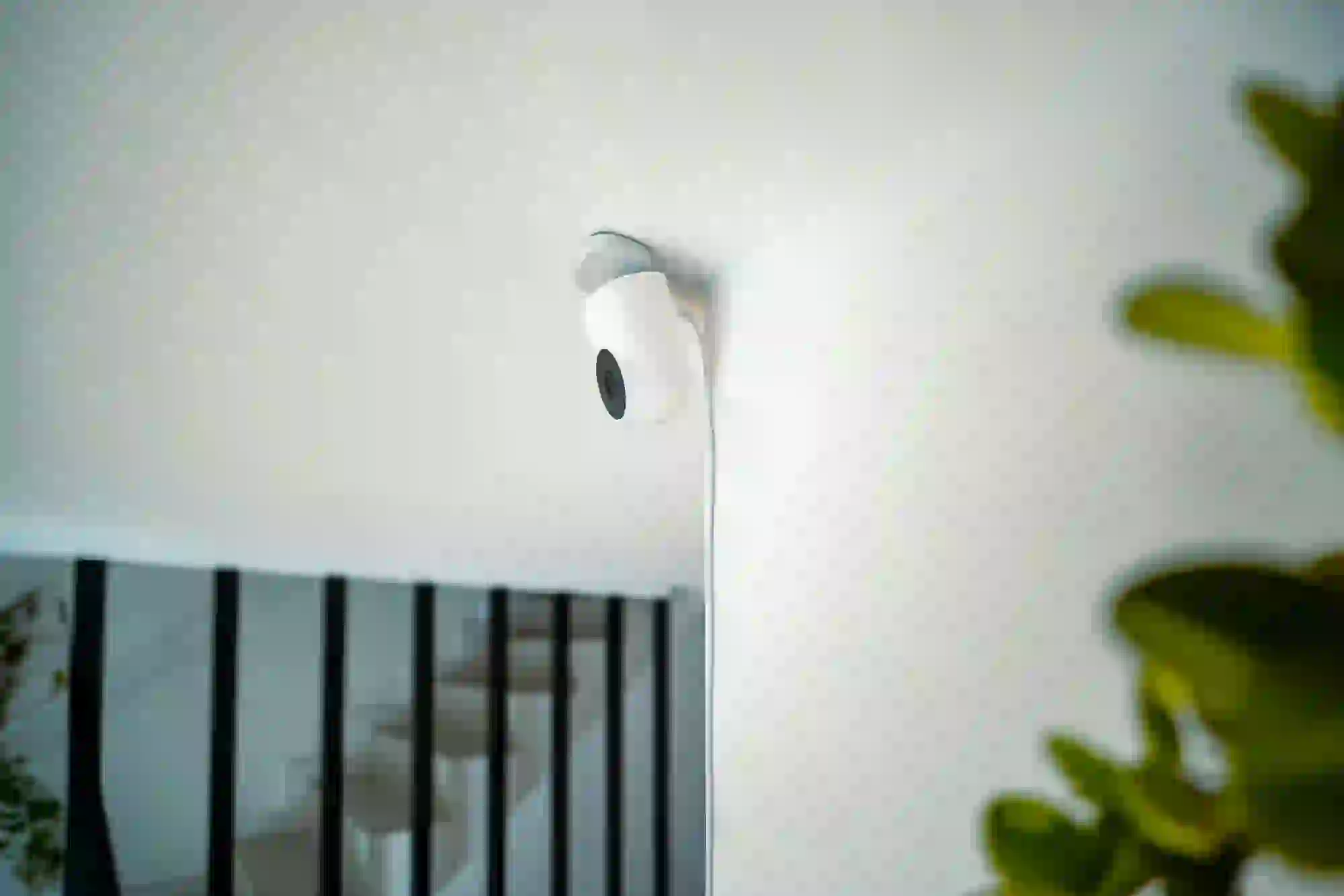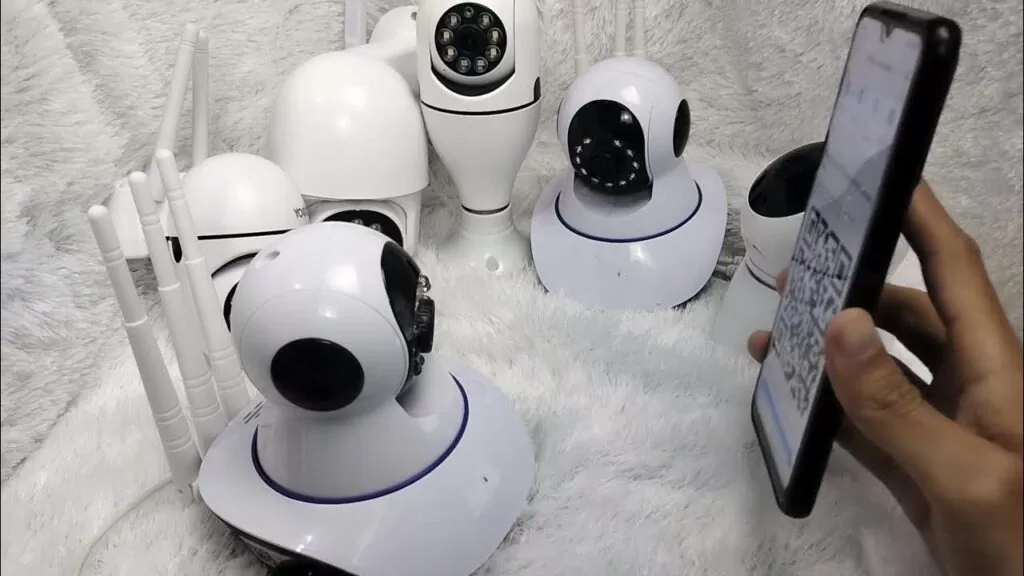
Di era digital seperti sekarang, kebutuhan akan sistem keamanan yang praktis dan bisa dipantau dari mana saja semakin meningkat. Salah satu solusi paling populer adalah CCTV yang dapat dipantau langsung melalui smartphone. Tidak heran jika banyak orang mencari informasi tentang cara menghubungkan CCTV ke HP melalui WiFi, karena metode ini dianggap paling efisien, fleksibel, dan mudah digunakan.
Melalui koneksi WiFi, pengguna tidak perlu selalu berada di dekat monitor DVR atau NVR. Sebaliknya, cukup menggunakan HP, Anda sudah bisa melihat kondisi rumah, kantor, toko, atau gudang secara real-time. Selain itu, teknologi ini juga memungkinkan notifikasi langsung ketika terjadi pergerakan mencurigakan.
Namun demikian, tidak sedikit pengguna yang masih bingung saat proses pengaturan. Ada yang gagal konek, ada pula yang tidak bisa melihat gambar meskipun kamera sudah menyala. Oleh karena itu, artikel ini disusun sebagai panduan lengkap dan praktis agar Anda benar-benar memahami cara menghubungkan CCTV ke HP melalui WiFi dengan benar.
Apa yang Dimaksud Menghubungkan CCTV ke HP Melalui WiFi?
Sebelum masuk ke langkah teknis, penting untuk memahami konsep dasarnya. Menghubungkan CCTV ke HP melalui WiFi berarti mengoneksikan sistem kamera pengawas ke jaringan internet nirkabel, lalu mengaksesnya melalui aplikasi di smartphone.
Dengan cara ini, data video dari kamera akan dikirim melalui jaringan WiFi dan internet, kemudian ditampilkan di layar HP. Proses ini bisa dilakukan pada berbagai jenis CCTV, baik IP Camera, CCTV wireless, maupun CCTV kabel yang terhubung DVR/NVR.
Jenis CCTV yang Bisa Dihubungkan ke HP Melalui WiFi
Tidak semua kamera CCTV bekerja dengan cara yang sama. Oleh karena itu, memahami jenisnya akan mempermudah proses pengaturan.
1. CCTV Wireless (IP Camera)
Jenis ini paling mudah untuk pemula. Kamera langsung terhubung ke WiFi tanpa DVR. Biasanya hanya membutuhkan aplikasi resmi dari pabrikan.
Contoh brand yang banyak digunakan:
-
Hikvision
-
Ezviz
-
Imou
2. CCTV Kabel dengan DVR atau NVR
Jenis ini menggunakan kamera kabel, tetapi DVR atau NVR-nya bisa terhubung ke router WiFi atau LAN. HP akan mengakses DVR/NVR tersebut melalui internet.
3. CCTV Hybrid
Menggabungkan sistem kabel dan IP camera. Pengaturannya sedikit lebih kompleks, namun tetap bisa diakses lewat HP.
Peralatan yang Dibutuhkan Sebelum Menghubungkan CCTV ke HP
Agar proses berjalan lancar, pastikan Anda menyiapkan beberapa hal berikut:
-
Kamera CCTV yang mendukung koneksi internet
-
Router WiFi dengan koneksi stabil
-
Smartphone Android atau iOS
-
Aplikasi CCTV sesuai merek kamera
-
Kabel LAN (jika diperlukan)
-
Akun email aktif untuk registrasi aplikasi
Dengan persiapan ini, proses cara menghubungkan CCTV ke HP melalui WiFi akan jauh lebih mudah.
Cara Menghubungkan CCTV ke HP Melalui WiFi (Langkah Demi Langkah)
1. Hubungkan CCTV ke Sumber Daya dan WiFi
Pertama, nyalakan kamera CCTV dan pastikan indikator menyala normal. Untuk CCTV wireless, biasanya kamera akan masuk ke mode pairing saat pertama dinyalakan.
Jika menggunakan DVR/NVR, sambungkan perangkat tersebut ke router menggunakan kabel LAN agar mendapatkan koneksi internet.
2. Unduh dan Instal Aplikasi CCTV di HP
Setiap merek CCTV memiliki aplikasi resmi. Beberapa aplikasi yang umum digunakan antara lain:
-
Hik-Connect
-
Ezviz App
-
Imou Life
Unduh aplikasi melalui Google Play Store atau App Store, lalu instal seperti biasa.
3. Registrasi Akun dan Login
Setelah aplikasi terpasang, buat akun menggunakan email atau nomor HP. Langkah ini penting karena akun berfungsi sebagai pengaman dan pusat kontrol perangkat.
4. Tambahkan Perangkat CCTV ke Aplikasi
Masuk ke menu Add Device atau Tambah Perangkat, lalu ikuti petunjuk di layar. Biasanya Anda akan diminta:
-
Scan QR Code pada kamera atau DVR
-
Memasukkan serial number perangkat
-
Menentukan jaringan WiFi dan password
Pastikan WiFi menggunakan frekuensi 2.4 GHz, karena sebagian besar CCTV belum mendukung 5 GHz.
5. Tunggu Proses Sinkronisasi
Pada tahap ini, aplikasi akan menghubungkan kamera ke jaringan WiFi. Proses ini memerlukan waktu beberapa menit. Jika berhasil, tampilan video akan muncul di layar HP.
Dengan demikian, cara menghubungkan CCTV ke HP melalui WiFi telah selesai.
Pengaturan Tambahan Agar CCTV Optimal di HP
Setelah terhubung, Anda masih bisa melakukan beberapa pengaturan penting.
Mengatur Resolusi Video
Resolusi tinggi memang lebih jelas, tetapi membutuhkan bandwidth lebih besar. Sesuaikan dengan kecepatan internet Anda.
Mengaktifkan Notifikasi Gerakan
Fitur motion detection sangat membantu untuk keamanan. Anda akan menerima notifikasi langsung jika ada pergerakan.
Mengatur Akses Multi-User
Beberapa aplikasi memungkinkan akses lebih dari satu HP, cocok untuk keluarga atau tim kerja.
Masalah Umum Saat Menghubungkan CCTV ke HP dan Solusinya
CCTV Tidak Bisa Terhubung ke WiFi
Penyebabnya bisa karena password salah atau sinyal lemah. Solusinya, dekatkan kamera ke router saat setup.
Gambar Tidak Muncul di HP
Biasanya disebabkan koneksi internet tidak stabil. Periksa kecepatan dan restart perangkat.
Aplikasi Sering Logout
Pastikan Anda menggunakan versi aplikasi terbaru dan sistem operasi HP yang kompatibel.
Kelebihan Menghubungkan CCTV ke HP Melalui WiFi
-
Pemantauan real-time dari mana saja
-
Lebih praktis tanpa monitor tambahan
-
Notifikasi keamanan langsung ke HP
-
Mudah dikontrol dan diatur
-
Mendukung sistem smart home
Kelebihan-kelebihan ini menjadikan metode ini semakin diminati.
Kekurangan yang Perlu Dipertimbangkan
Namun demikian, ada juga beberapa keterbatasan:
-
Sangat bergantung pada koneksi internet
-
Risiko keamanan jika password lemah
-
Konsumsi data cukup besar
-
Gangguan jika WiFi tidak stabil
Dengan memahami kekurangan ini, Anda bisa lebih bijak dalam penggunaan.
Tips Keamanan Agar CCTV Aman dari Peretasan
Agar sistem tetap aman, lakukan hal-hal berikut:
-
Gunakan password kuat dan unik
-
Aktifkan verifikasi dua langkah
-
Update firmware secara berkala
-
Jangan membagikan akses sembarangan
Langkah ini sangat penting dalam penggunaan cara menghubungkan CCTV ke HP melalui WiFi.
FAQ – Pertanyaan yang Sering Diajukan
1. Apakah semua CCTV bisa dihubungkan ke HP?
Tidak. Hanya CCTV yang mendukung jaringan internet atau IP camera.
2. Apakah CCTV bisa diakses tanpa WiFi?
Bisa, tetapi membutuhkan paket data dan perangkat tetap harus terhubung internet.
3. Apakah aman melihat CCTV lewat HP?
Aman, selama menggunakan aplikasi resmi dan pengaturan keamanan yang benar.
4. Kenapa CCTV sering offline di HP?
Biasanya karena internet putus, listrik mati, atau router bermasalah.
5. Apakah satu CCTV bisa dipantau dari banyak HP?
Bisa, tergantung fitur aplikasi dan pengaturan akses.
Kesimpulan
Memahami cara menghubungkan CCTV ke HP melalui WiFi adalah langkah penting untuk meningkatkan keamanan dengan cara yang modern dan praktis. Dengan mengikuti panduan ini, bahkan pemula sekalipun bisa melakukan pengaturan tanpa bantuan teknisi.
Selain memberikan kemudahan pemantauan, sistem ini juga meningkatkan rasa aman karena semua aktivitas bisa dipantau langsung dari genggaman tangan. Selama pengaturan dilakukan dengan benar dan keamanan dijaga, CCTV berbasis WiFi akan menjadi solusi terbaik untuk kebutuhan pengawasan masa kini.