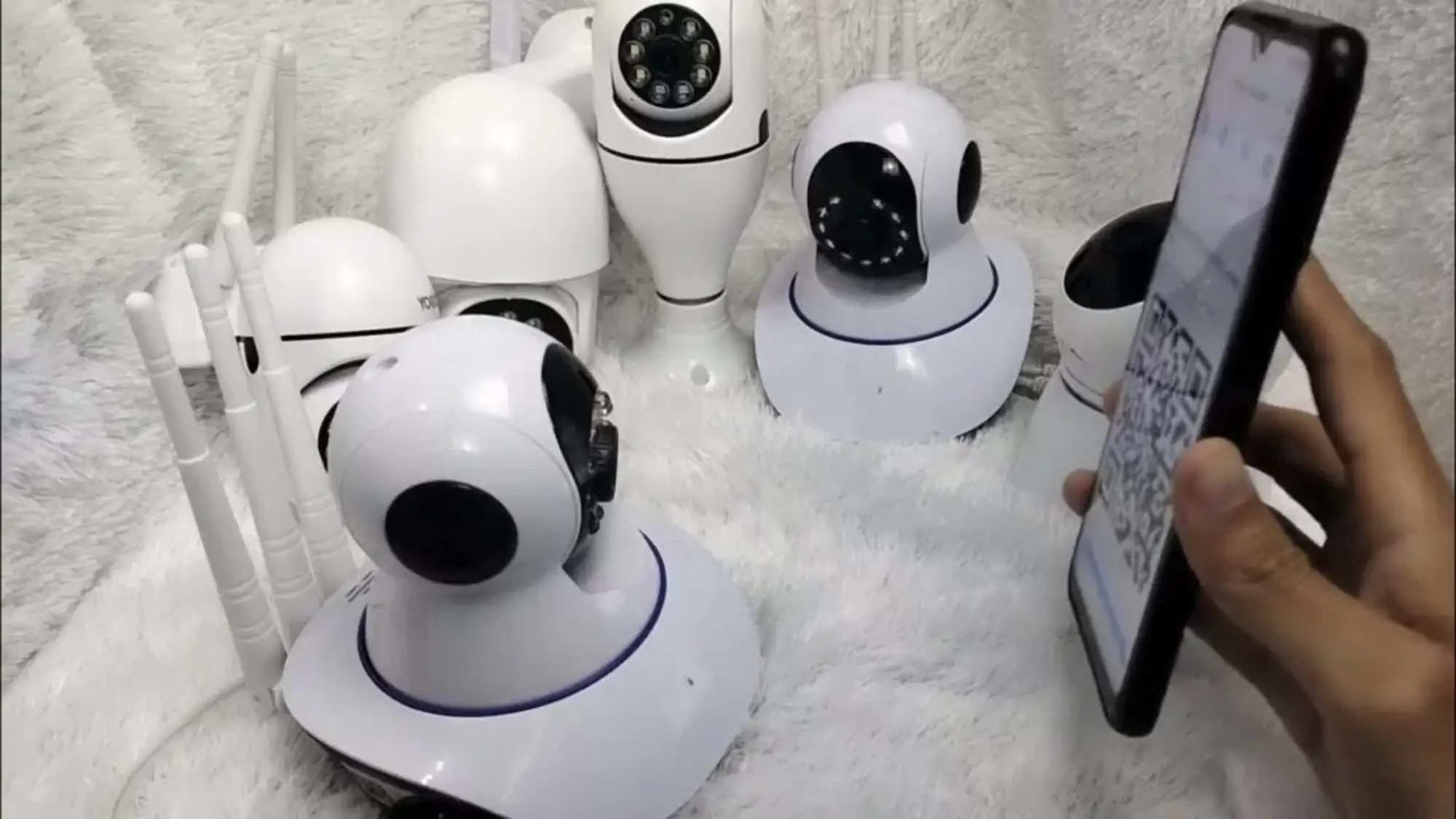
Keamanan rumah dan tempat usaha menjadi prioritas utama di era modern. Namun, memasang kamera pengawas saja tidak cukup. Anda tentu ingin memantau kondisi secara real-time tanpa harus berada di lokasi. Karena itu, banyak orang mencari informasi tentang cara menghubungkan CCTV ke HP melalui WiFi agar pengawasan bisa dilakukan kapan saja dan di mana saja.
Teknologi saat ini memungkinkan kamera CCTV terhubung langsung ke smartphone melalui jaringan internet. Dengan begitu, Anda dapat melihat rekaman secara live, memutar ulang video, bahkan menerima notifikasi jika terdeteksi gerakan mencurigakan.
Artikel ini akan membahas secara lengkap dan praktis tentang cara menghubungkan CCTV ke HP melalui WiFi, mulai dari persiapan alat, langkah instalasi, troubleshooting, hingga tips keamanan.
Mengapa Perlu Menghubungkan CCTV ke HP Melalui WiFi?
Sebelum masuk ke tutorial, penting memahami manfaatnya.
Pertama, Anda bisa memantau rumah secara real-time. Kedua, Anda tidak perlu membuka DVR secara manual untuk melihat rekaman. Selain itu, notifikasi langsung ke HP membuat respons lebih cepat jika terjadi hal mencurigakan.
Dengan kata lain, memahami cara menghubungkan CCTV ke HP melalui WiFi memberi Anda kontrol penuh atas sistem keamanan.
Jenis CCTV yang Bisa Terhubung ke HP
Tidak semua kamera mendukung koneksi WiFi. Oleh sebab itu, Anda perlu mengetahui jenisnya.
- CCTV IP Camera (WiFi Camera). Jenis ini paling mudah dikoneksikan ke smartphone. Kamera langsung terhubung ke router tanpa kabel LAN tambahan.
- CCTV Analog dengan DVR. Untuk tipe ini, Anda tetap bisa menghubungkannya ke HP. Namun, DVR harus memiliki fitur koneksi internet atau P2P cloud.
- CCTV NVR (Network Video Recorder). Sistem NVR biasanya digunakan pada IP Camera skala besar. Anda tetap bisa mengaksesnya melalui aplikasi mobile.
Persiapan Sebelum Menghubungkan CCTV ke HP
Agar proses berjalan lancar, siapkan beberapa hal berikut:
-
Kamera CCTV yang mendukung WiFi
-
Router dengan koneksi internet stabil
-
Smartphone Android atau iPhone
-
Aplikasi resmi sesuai merek CCTV
-
Username dan password perangkat
Pastikan juga sinyal WiFi di lokasi kamera cukup kuat. Jika tidak, koneksi bisa terputus-putus.
Cara Menghubungkan CCTV ke HP Melalui WiFi
Berikut panduan praktis yang bisa Anda ikuti.
- Instal Aplikasi Resmi. Unduh aplikasi sesuai merek CCTV di Google Play Store atau App Store. Misalnya, Hik-Connect, V380, Imou Life, atau EZVIZ.
- Hubungkan Kamera ke Sumber Listrik. Pastikan kamera menyala dengan baik. Biasanya indikator LED akan berkedip sebagai tanda siap dikonfigurasi.
- Sambungkan Kamera ke WiFi. Masuk ke aplikasi, lalu pilih opsi “Tambah Perangkat”. Selanjutnya, masukkan password WiFi yang sama dengan jaringan HP Anda.
- Scan QR Code atau Input Serial Number. Beberapa perangkat menggunakan QR code di badan kamera. Jika tidak ada, masukkan nomor seri secara manual.
- Buat Username dan Password. Langkah ini penting untuk keamanan. Gunakan kombinasi password yang kuat.
- Selesai dan Uji Live View. Setelah berhasil, Anda bisa langsung melihat tampilan kamera secara real-time.
Itulah langkah dasar dalam cara menghubungkan CCTV ke HP melalui WiFi yang umumnya berlaku untuk berbagai merek.
Cara Menghubungkan CCTV DVR ke HP Melalui WiFi
Jika Anda menggunakan CCTV analog dengan DVR, caranya sedikit berbeda.
-
Hubungkan DVR ke router menggunakan kabel LAN.
-
Aktifkan fitur P2P atau Cloud Access di menu DVR.
-
Catat QR code atau serial number yang muncul.
-
Instal aplikasi resmi di HP.
-
Tambahkan perangkat dengan scan QR code.
Setelah itu, sistem akan terhubung dan dapat dipantau dari jarak jauh.
Troubleshooting Jika CCTV Tidak Terhubung
Kadang proses tidak berjalan mulus. Berikut solusi yang bisa dicoba.
- Periksa Koneksi Internet. Pastikan WiFi stabil dan memiliki kecepatan cukup.
- Reset Kamera. Tekan tombol reset selama 5–10 detik untuk mengulang konfigurasi.
- Periksa Password WiFi. Kesalahan kecil pada password sering menjadi penyebab kegagalan koneksi.
- Update Aplikasi. Gunakan versi aplikasi terbaru agar kompatibel dengan perangkat.
Kelebihan Menghubungkan CCTV ke HP Melalui WiFi
Menggunakan sistem ini memberikan beberapa keuntungan:
-
Akses real-time dari mana saja
-
Notifikasi deteksi gerakan
-
Playback rekaman langsung di HP
-
Kontrol rotasi kamera (untuk tipe PTZ)
-
Hemat waktu dan praktis
Selain itu, sistem berbasis cloud memudahkan penyimpanan data tanpa hard disk tambahan.
Kekurangan yang Perlu Dipertimbangkan
Walaupun praktis, tetap ada kekurangan.
-
Bergantung pada koneksi internet
-
Risiko keamanan jika password lemah
-
Konsumsi bandwidth cukup besar
Namun, risiko tersebut dapat diminimalkan dengan pengaturan keamanan yang tepat.
Tips Keamanan Saat Menghubungkan CCTV ke HP
Agar sistem tetap aman, lakukan beberapa langkah berikut:
-
Gunakan password kuat dan unik.
-
Aktifkan verifikasi dua langkah jika tersedia.
-
Rutin mengganti password.
-
Update firmware kamera secara berkala.
Dengan langkah ini, keamanan jaringan tetap terjaga.
Strategi Optimal Agar Koneksi Stabil
Selain memahami cara menghubungkan CCTV ke HP melalui WiFi, Anda juga perlu memastikan kualitas jaringan.
Gunakan router dual-band agar sinyal lebih stabil. Selain itu, posisikan kamera tidak terlalu jauh dari router. Jika perlu, gunakan WiFi extender.
Dengan koneksi yang stabil, live streaming tidak akan terputus.
FAQ Seputar Cara Menghubungkan CCTV ke HP Melalui WiFi
1. Apakah semua CCTV bisa terhubung ke HP?
Tidak semua. Pastikan perangkat mendukung koneksi internet atau cloud.
2. Apakah perlu internet cepat?
Ya, minimal 10 Mbps agar streaming lancar.
3. Apakah bisa dipantau dari luar kota?
Bisa, selama kamera terhubung internet.
4. Apakah aman dari peretasan?
Aman jika menggunakan password kuat dan update rutin.
5. Apakah perlu biaya tambahan?
Beberapa layanan cloud berbayar, tetapi banyak juga yang gratis.
Kesimpulan
Memahami cara menghubungkan CCTV ke HP melalui WiFi sangat penting untuk meningkatkan sistem keamanan modern. Dengan koneksi internet yang stabil dan konfigurasi yang tepat, Anda dapat memantau rumah atau kantor kapan saja.
Walaupun ada beberapa kendala teknis, solusi yang tepat dapat mengatasinya dengan mudah. Oleh karena itu, pastikan Anda memilih perangkat berkualitas dan mengikuti langkah instalasi dengan benar.