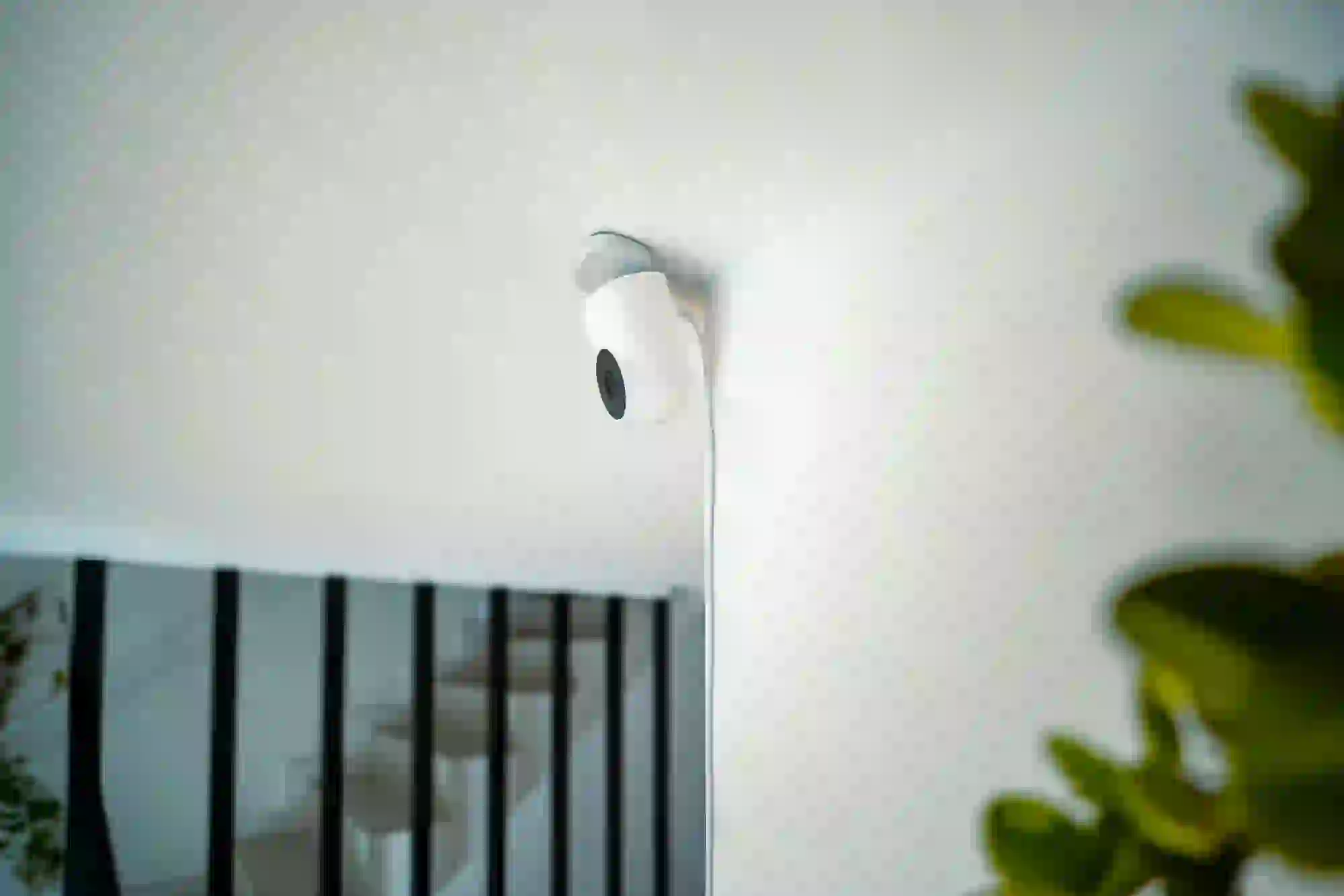
Seiring berkembangnya teknologi, CCTV kini tidak hanya bisa dipantau di monitor di lokasi, tetapi juga melalui HP (smartphone). Kemampuan ini memberikan fleksibilitas tinggi bagi pemilik rumah, toko, kantor, dan fasilitas publik untuk memantau keamanan secara real-time dari mana saja.
Namun, banyak pengguna baru bingung tentang cara melihat CCTV di HP, terutama terkait aplikasi, setting jaringan, dan keamanan data. Artikel ini memberikan panduan lengkap untuk:
-
Mengakses CCTV di HP Android dan iPhone
-
Mengatur koneksi DVR/NVR atau IP Camera
-
Memahami kelebihan dan kekurangan cara ini
-
Tips keamanan dan troubleshooting
Dengan membaca artikel ini, Anda akan bisa memantau CCTV kapan saja dan di mana saja secara praktis dan aman.
Apa Itu CCTV di HP?
Pengertian CCTV di HP
CCTV di HP adalah metode memantau video dari kamera pengawas menggunakan smartphone. Sistem ini biasanya terhubung melalui:
-
Aplikasi resmi dari merek CCTV (Hikvision, Dahua, TP-Link, Xiaomi, dsb.)
-
Aplikasi pihak ketiga yang mendukung protokol ONVIF atau RTSP
-
Cloud-based yang menyimpan video di server online
Dengan cara ini, pengguna tidak perlu selalu berada di depan monitor utama.
Mengapa Penting Memantau CCTV di HP?
-
Memantau keamanan secara real-time
-
Mengawasi kegiatan operasional toko atau kantor
-
Memberikan bukti cepat jika terjadi insiden
-
Mengontrol sistem keamanan dari jarak jauh
Cara Melihat CCTV di HP: Persiapan Awal
1. Pastikan Kamera Terhubung dengan DVR/NVR atau IP Camera
Sebelum bisa melihat CCTV di HP, pastikan:
-
Kamera dan DVR/NVR sudah terpasang dan menyala
-
IP Address, Gateway, dan Port telah dikonfigurasi
-
Kamera sudah tersambung ke jaringan internet
2. Siapkan Smartphone
-
Android versi terbaru (minimal Android 6.0)
-
iPhone iOS terbaru
-
Koneksi internet stabil (Wi-Fi/4G/5G)
3. Pilih Aplikasi Sesuai Merek CCTV
Contoh aplikasi resmi:
-
Hikvision → iVMS-4500 / Hik-Connect
-
Dahua → gDMSS / iDMSS
-
TP-Link → Tapo
-
Xiaomi → Mi Home
Aplikasi pihak ketiga:
-
tinyCam Monitor
-
IP Cam Viewer
-
ONVIF IP Camera Monitor
Langkah-Langkah Melihat CCTV di HP
1. Menggunakan Aplikasi Resmi
-
Download aplikasi resmi dari Play Store / App Store
-
Registrasi akun jika perlu
-
Tambahkan perangkat dengan cara:
-
Scan QR Code CCTV
-
Masukkan IP Address, Port, Username, dan Password
-
-
Pilih channel kamera yang ingin dipantau
-
Video live view akan muncul di HP
2. Menggunakan Aplikasi Pihak Ketiga
-
Pastikan DVR/NVR mendukung protokol ONVIF / RTSP
-
Download aplikasi pihak ketiga
-
Tambahkan kamera dengan IP Address dan port RTSP
-
Pilih resolusi dan frame rate untuk menyesuaikan performa HP
-
Video akan tampil di aplikasi secara real-time
3. Melalui Cloud / Web Service
Beberapa CCTV modern menyediakan cloud access:
-
Login melalui aplikasi cloud atau web browser
-
Kamera otomatis tersambung tanpa konfigurasi IP rumit
-
Rekaman dapat diakses kapan saja, bahkan offline (tergantung penyimpanan cloud)
Kelebihan Melihat CCTV di HP
-
Fleksibilitas Tinggi: Bisa diakses dari mana saja
-
Real-Time Monitoring: Pantau kejadian langsung
-
Notifikasi Instan: Motion detection bisa langsung muncul di HP
-
Kemudahan Setup: Banyak aplikasi resmi user-friendly
-
Integrasi Multi-Kamera: Bisa memantau beberapa lokasi sekaligus
Kekurangan Melihat CCTV di HP
-
Ketergantungan Internet: Koneksi lambat → video lag
-
Baterai HP Cepat Habis: Streaming video intensif memakan daya
-
Keamanan Data: Risiko akses ilegal jika akun tidak aman
-
Kualitas Terbatas: Resolusi menurun dibanding monitor utama
-
Pengaturan Awal Bisa Rumit: IP dan port harus tepat
Tips Agar CCTV di HP Berfungsi Optimal
-
Gunakan Wi-Fi stabil untuk mengurangi lag
-
Update firmware CCTV dan aplikasi secara berkala
-
Gunakan akun dengan password kuat
-
Aktifkan notifikasi push untuk motion detection
-
Atur resolusi video sesuai kapasitas internet HP
Troubleshooting: Masalah Umum CCTV di HP
1. Tidak Bisa Terhubung ke Kamera
-
Periksa jaringan internet
-
Pastikan port forwarding di router benar
-
Gunakan aplikasi resmi untuk memastikan kompatibilitas
2. Video Lambat atau Lag
-
Turunkan resolusi streaming di aplikasi
-
Gunakan koneksi Wi-Fi stabil
-
Pastikan HP tidak menjalankan banyak aplikasi background
3. Kamera Offline di HP
-
Periksa sumber listrik kamera dan DVR/NVR
-
Restart aplikasi dan perangkat
-
Update firmware perangkat
4. Notifikasi Motion Tidak Muncul
-
Periksa pengaturan motion detection di DVR/NVR
-
Pastikan notifikasi push aktif di aplikasi HP
Tips Keamanan CCTV di HP
-
Jangan gunakan Wi-Fi publik untuk akses CCTV
-
Gunakan akun dengan two-factor authentication (2FA)
-
Batasi akses pengguna tambahan
-
Backup rekaman penting di cloud atau drive eksternal
FAQ Cara Melihat CCTV di HP
1. Apakah semua CCTV bisa dilihat di HP?
Tidak semua. CCTV harus mendukung jaringan internet, aplikasi resmi, atau protokol RTSP/ONVIF.
2. Bisakah melihat CCTV di HP tanpa internet?
Bisa jika HP terhubung di jaringan lokal (LAN), tapi tidak bisa jarak jauh.
3. Apa aplikasi terbaik untuk melihat CCTV di HP?
Gunakan aplikasi resmi CCTV Anda, misalnya Hik-Connect, gDMSS, Tapo, Mi Home.
4. Apakah kualitas video CCTV di HP sama seperti di monitor?
Tidak selalu. Resolusi di HP bisa diturunkan agar streaming lancar.
5. Bagaimana cara aman mengakses CCTV di HP?
Gunakan password kuat, akun resmi, update firmware, dan koneksi internet aman.
Kesimpulan
Melihat CCTV di HP memberikan fleksibilitas dan kenyamanan tinggi bagi pengguna modern. Dengan mengikuti panduan ini, Anda bisa:
-
Mengakses kamera dari jarak jauh
-
Memantau beberapa lokasi sekaligus
-
Mendapatkan notifikasi langsung jika terjadi insiden
Namun, perhatikan juga kekurangan dan langkah keamanan agar sistem tetap aman, stabil, dan dapat diandalkan. Menguasai cara melihat CCTV di HP bukan sekadar teknis, tetapi strategi menjaga keamanan 24/7.