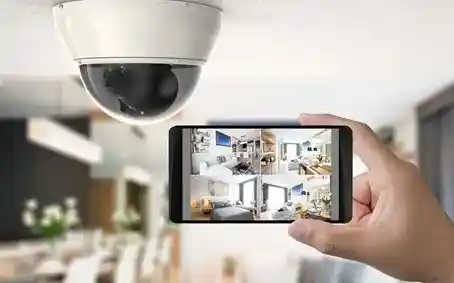
Perkembangan teknologi CCTV membuat sistem keamanan semakin fleksibel. Saat ini, hampir semua merk CCTV modern mendukung koneksi internet, sehingga memungkinkan pengguna untuk melihat CCTV di HP melalui aplikasi resmi. Ini sangat berguna untuk pemilik rumah, toko, atau kantor yang ingin selalu memantau kondisi properti mereka tanpa harus berada di lokasi.
Memahami cara mengakses CCTV di HP bukan hanya soal teknis, tetapi juga soal keamanan data dan kenyamanan penggunaan. Artikel ini akan membahas langkah demi langkah, termasuk aplikasi terbaik, konfigurasi, serta tips agar pengalaman pemantauan lebih optimal.
Apa Itu CCTV dan Fungsi Utamanya
CCTV (Closed-Circuit Television) adalah sistem kamera yang digunakan untuk memantau area tertentu secara real-time. Fungsi utama CCTV adalah:
-
Memantau keamanan rumah, kantor, atau toko.
-
Mencegah tindakan kriminal atau vandalisme.
-
Menyediakan rekaman bukti saat terjadi insiden.
-
Memudahkan kontrol jarak jauh melalui perangkat mobile.
Dengan adanya fitur akses via HP, pemantauan menjadi lebih fleksibel dan praktis.
Persiapan Sebelum Mengakses CCTV di HP
Sebelum mulai, pastikan beberapa hal berikut:
1. Pastikan Kamera CCTV Mendukung Akses Mobile
Tidak semua CCTV bisa diakses via HP. CCTV modern biasanya mendukung akses melalui aplikasi resmi yang tersedia di Play Store (Android) atau App Store (iOS). Merk populer seperti Hikvision, Dahua, dan TP-Link sudah mendukung fitur ini.
2. Koneksi Internet Stabil
Untuk melihat CCTV di HP secara real-time, koneksi internet cepat dan stabil sangat penting. Minimal 5 Mbps disarankan untuk kualitas video HD.
3. Perangkat HP dan Sistem Operasi
Pastikan smartphone mendukung aplikasi CCTV yang digunakan. Umumnya Android 7.0+ atau iOS 12+ sudah cukup.
4. Informasi Login
Siapkan akun, password, atau QR Code (tergantung aplikasi) untuk login ke sistem CCTV.
Langkah-Langkah Cara Melihat CCTV di HP
Berikut adalah panduan umum yang bisa diterapkan pada hampir semua merk CCTV:
1. Unduh Aplikasi Resmi CCTV
Setiap merk CCTV biasanya memiliki aplikasi resmi. Contohnya:
-
Hikvision → iVMS-4500 / Hik-Connect
-
Dahua → DMSS / gDMSS
-
TP-Link → Kasa Smart
-
Xiaomi → Mi Home
2. Hubungkan CCTV ke Internet
Pastikan kamera CCTV tersambung ke router Wi-Fi. Beberapa CCTV menggunakan kabel LAN, sementara yang lain bisa langsung terhubung via Wi-Fi.
3. Tambahkan Kamera di Aplikasi
Buka aplikasi, pilih “Add Device” atau “Tambah Kamera”, lalu pilih metode:
-
Pindai QR Code pada CCTV.
-
Masukkan nomor seri / IP address.
-
Auto-scan jaringan lokal.
4. Login dan Konfigurasi
Masukkan username dan password CCTV. Pastikan login berhasil dan aplikasi mendeteksi kamera.
5. Mulai Melihat CCTV di HP
Setelah kamera terhubung, Anda bisa melihat live streaming CCTV. Beberapa aplikasi juga memungkinkan:
-
Zoom atau perbesar area tertentu.
-
Playback rekaman sebelumnya.
-
Ambil snapshot atau rekam video langsung dari HP.
Kelebihan Melihat CCTV di HP
Mengakses CCTV melalui HP menawarkan beberapa keuntungan:
-
Mobilitas Tinggi – Bisa dipantau dari mana saja, kapan saja.
-
Real-time Monitoring – Melihat kondisi aktual tanpa perlu ke lokasi.
-
Notifikasi Instan – Aplikasi bisa memberi notifikasi saat terdeteksi gerakan.
-
Kemudahan Pengaturan – Bisa mengubah sudut kamera, jadwal rekaman, dan mode malam langsung dari HP.
-
Integrasi Smart Home – Beberapa aplikasi mendukung sinkronisasi dengan sistem smart home.
Kekurangan Melihat CCTV di HP
Meski praktis, ada beberapa kelemahan:
-
Ketergantungan Internet – Koneksi lambat bisa membuat video lag.
-
Keamanan Data – Risiko peretasan jika password mudah ditebak.
-
Baterai HP Cepat Habis – Streaming CCTV menggunakan daya lebih tinggi.
-
Keterbatasan Kualitas – Beberapa aplikasi menurunkan resolusi agar lebih lancar di HP.
Tips Optimasi Akses CCTV di HP
Untuk pengalaman terbaik:
-
Gunakan Wi-Fi stabil atau jaringan 4G/5G cepat.
-
Update aplikasi CCTV secara rutin.
-
Gunakan password kuat untuk menghindari peretasan.
-
Nonaktifkan fitur auto-play video saat HP sedang dihemat baterai.
FAQ: Cara Melihat CCTV di HP
1. Apakah semua CCTV bisa dilihat di HP?
Tidak. Hanya CCTV yang mendukung akses mobile via aplikasi resmi atau cloud service.
2. Apakah bisa melihat CCTV di HP tanpa internet?
Bisa, jika HP dan CCTV berada di jaringan lokal yang sama. Namun tidak bisa diakses dari jarak jauh.
3. Apakah aman menggunakan aplikasi CCTV?
Aman jika menggunakan aplikasi resmi dan password kuat. Hindari aplikasi pihak ketiga yang tidak resmi.
4. Bagaimana cara melihat CCTV di HP tanpa aplikasi?
Beberapa CCTV menyediakan akses via browser dengan memasukkan IP address kamera, tetapi memerlukan konfigurasi tambahan.
5. Bisa menggunakan HP lama untuk melihat CCTV?
Bisa, asalkan sistem operasi mendukung aplikasi CCTV yang dipakai.
Kesimpulan
Mengakses CCTV melalui HP adalah solusi praktis untuk pemantauan real-time. Dengan mengikuti cara melihat CCTV di HP yang benar, pengguna bisa:
-
Mengawasi properti dari jarak jauh.
-
Mendapatkan notifikasi gerakan secara instan.
-
Memudahkan kontrol dan pengaturan kamera.
Meski ada kekurangan seperti ketergantungan internet dan keamanan, kelebihan yang ditawarkan jauh lebih besar, terutama bagi pemilik rumah atau bisnis yang menginginkan keamanan fleksibel.
Dengan panduan ini, Anda bisa mulai memanfaatkan smartphone untuk memantau CCTV secara efektif, nyaman, dan aman.